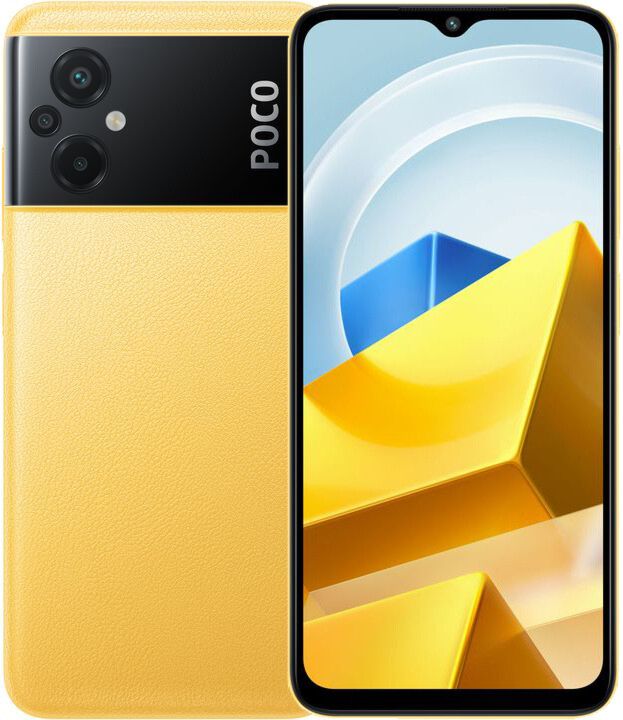
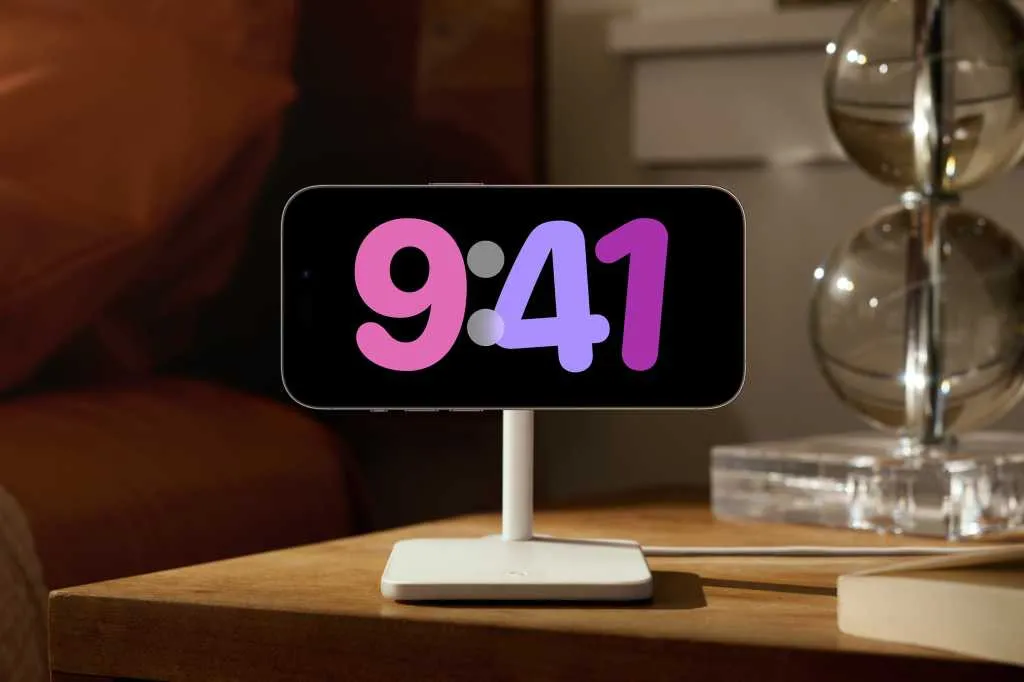
Полноэкранный режим на телефоне позволяет максимально использовать дисплей для просмотра видео, игр и работы с приложениями. Это улучшает восприятие контента и делает работу с устройством более удобной. В этом руководстве вы узнаете, как активировать полноэкранный режим на устройствах iPhone и Android, а также получите советы по устранению распространенных проблем и оптимизации использования экрана.
Включение полноэкранного режима на iPhone
Просмотр видео
- Запустите приложение для видео: откройте приложение для просмотра видео, такое как YouTube, Netflix или Apple TV. Найдите и выберите видео, которое хотите посмотреть.
- Начните воспроизведение: нажмите на видео, чтобы запустить воспроизведение. Элементы управления плеером появятся на экране.
- Включите полноэкранный режим: нажмите на иконку с двумя стрелками, направленными в противоположные углы. Эта иконка обычно находится в нижнем правом углу экрана. Нажмите на неё, чтобы перейти в полноэкранный режим.
- Вернитесь в обычный режим: чтобы выйти из полноэкранного режима, коснитесь экрана, чтобы отобразить элементы управления, и снова нажмите на ту же иконку или на крестик в верхнем углу.
Использование приложений
- Откройте приложение: запустите приложение, которое вы хотите использовать в полноэкранном режиме.
- Автоматическое включение: некоторые приложения автоматически переходят в полноэкранный режим при запуске. Если это не происходит, проверьте настройки приложения.
- Настройки приложения: в некоторых приложениях можно включить полноэкранный режим через меню настроек. Ищите опции отображения или режим экрана в меню настроек приложения.
Просмотр веб-страниц
- Откройте Safari: запустите браузер Safari на вашем iPhone.
- Перейдите на веб-страницу: введите URL и откройте веб-страницу, которую хотите просмотреть в полноэкранном режиме.
- Активируйте полноэкранный режим: нажмите на иконку «Полноэкранный режим» (обычно это иконка с двумя стрелками) или используйте жест «провести вверх» на нижней панели браузера.
- Выход из полноэкранного режима: чтобы вернуться к обычному виду, коснитесь верхней части экрана и выберите опцию выхода из полноэкранного режима.
Включение полноэкранного режима на Android
Просмотр видео
- Запустите приложение для видео: откройте приложение для просмотра видео, такое как YouTube, Netflix или ваш стандартный медиаплеер.
- Выберите видео: найдите видео, которое хотите посмотреть, и начните воспроизведение.
- Перейдите в полноэкранный режим: нажмите на иконку, изображающую две стрелки, направленные в противоположные углы. Эта иконка обычно находится в нижнем правом углу экрана. Нажмите на неё, чтобы включить полноэкранный режим.
- Возврат к обычному виду: чтобы выйти из полноэкранного режима, снова нажмите на ту же иконку или коснитесь экрана и выберите опцию выхода из полноэкранного режима.
Использование приложений
- Запустите приложение: откройте приложение, которое вы хотите использовать в полноэкранном режиме.
- Настройки приложения: проверьте настройки приложения на наличие опций для активации полноэкранного режима. Это может быть в разделе «Настройки» или «Отображение» приложения.
- Использование системных настроек: на устройствах с Android 9 и новее можно настроить полноэкранный режим для приложений через системные настройки:
-
- Откройте «Настройки»: перейдите в меню «Настройки» на вашем устройстве.
- Выберите «Экран»: найдите раздел, связанный с экраном или дисплеем.
- Выберите «Полноэкранные приложения»: здесь будет список приложений, которые могут работать в полноэкранном режиме.
- Активируйте полноэкранный режим: включите полноэкранный режим для нужных приложений.
Просмотр веб-страниц
- Откройте браузер: запустите веб-браузер на вашем Android устройстве (например, Chrome или Firefox).
- Перейдите на веб-страницу: введите URL и откройте веб-страницу, которую хотите просмотреть.
- Включите полноэкранный режим: в браузере Chrome коснитесь меню (три точки в верхнем правом углу) и выберите «Добавить на главный экран». Это создаст ярлык, который можно открыть в полноэкранном режиме.
- Выход из полноэкранного режима: чтобы вернуться в обычный режим, воспользуйтесь кнопкой «Назад» или «Домой» на вашем устройстве.
Общие советы по настройке и управлению полноэкранным режимом
Управление жестами
Современные устройства часто поддерживают управление жестами для активации полноэкранного режима. Ознакомьтесь с доступными жестами для вашего устройства:
- Смахивание вверх: на некоторых устройствах с жестами смахивание вверх может активировать полноэкранный режим.
- Смахивание в стороны: для выхода из полноэкранного режима, попробуйте смахнуть в стороны.
Оптимизация использования экрана
Полноэкранный режим позволяет вам лучше использовать пространство экрана, особенно на устройствах с большими дисплеями. Это может повысить комфорт при просмотре контента, чтении или работе с приложениями.
Регулярные обновления
Регулярное обновление приложений и операционной системы помогает исправлять ошибки и улучшать функции, включая полноэкранный режим. Убедитесь, что у вас установлены последние версии всех приложений и ОС.
Решение распространенных проблем
Если у вас возникают проблемы с полноэкранным режимом, попробуйте следующие методы:
- Проверьте совместимость: убедитесь, что приложение или контент поддерживает полноэкранный режим. Некоторые старые приложения могут не иметь этой функции.
- Обновите приложение и ОС: установите последние обновления для приложения и операционной системы. Обновления могут содержать исправления и улучшения для полноэкранного режима.
- Проверьте настройки экрана: в настройках экрана могут быть опции, влияющие на полноэкранный режим. Убедитесь, что нет ограничений или настроек, мешающих активации полноэкранного режима.
- Перезагрузите устройство: иногда перезагрузка устройства может решить временные проблемы с отображением.
Полноэкранный режим на вашем телефоне позволяет вам лучше использовать пространство экрана, делая взаимодействие с контентом более комфортным и эффективным. Следуя этому руководству, вы сможете настроить полноэкранный режим для различных приложений и типов контента, а также справиться с возможными проблемами, обеспечивая оптимальный пользовательский опыт.