
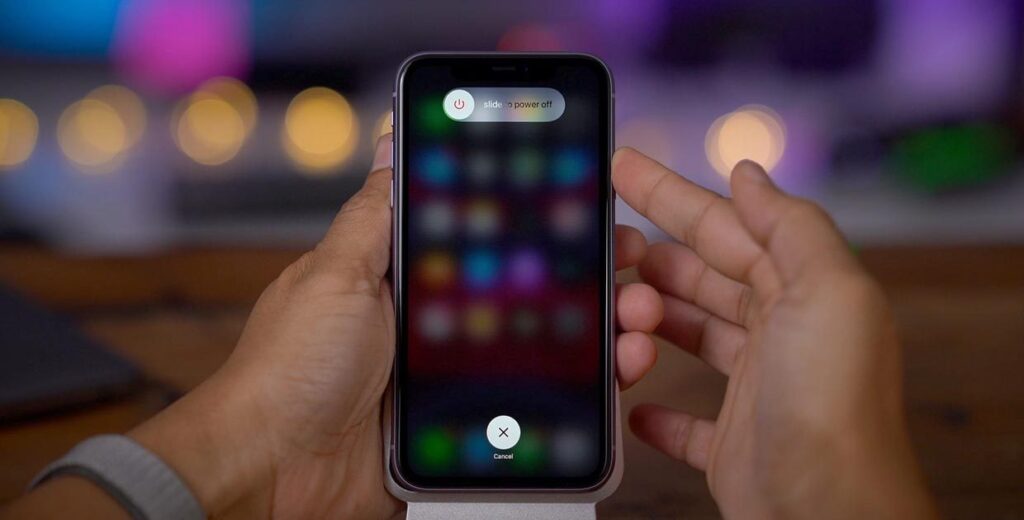
Экстренная перезагрузка iPhone может стать необходимой, если устройство зависло, приложение не отвечает или возникают другие неполадки. В этом руководстве подробно описаны методы экстренной перезагрузки для разных моделей iPhone, включая принудительную перезагрузку, мягкую перезагрузку, использование режимов восстановления и DFU, а также рекомендации по действиям в случае серьезных проблем. Узнайте, как правильно перезагрузить iPhone в различных ситуациях и что делать, если стандартные методы не работают.
1. Принудительная перезагрузка iPhone с кнопками
iPhone 8 и новее
- Нажмите и отпустите кнопку увеличения громкости.
- Нажмите и отпустите кнопку уменьшения громкости.
- Нажмите и удерживайте боковую кнопку (или верхнюю кнопку на iPhone X и новее) до появления логотипа Apple.
- Отпустите кнопку, когда появится логотип Apple. Устройство начнет перезагрузку.
Этот метод применяется к iPhone 8 и новее, включая iPhone X, XR, XS, XS Max, 11, 12, 13 и 14. Он эффективен для перезагрузки устройства, когда оно не отвечает.
iPhone 7 и 7 Plus
- Нажмите и удерживайте одновременно кнопки уменьшения громкости и боковую (или верхнюю) кнопку.
- Держите кнопки нажатой до появления логотипа Apple.
- Отпустите кнопки, когда увидите логотип Apple. Ваш iPhone начнет перезагрузку.
Этот способ предназначен для iPhone 7 и 7 Plus и помогает при зависании или других проблемах.
iPhone 6s, 6s Plus и SE (1-го поколения)
- Нажмите и удерживайте одновременно кнопки главного экрана и верхнюю (или боковую) кнопку.
- Держите кнопки нажатой до появления логотипа Apple.
- Отпустите кнопки, когда увидите логотип. Ваш iPhone перезагрузится.
Этот метод подходит для iPhone 6s, 6s Plus и первого поколения iPhone SE, когда устройство не отвечает на обычные команды.
2. Мягкая перезагрузка
Мягкая перезагрузка осуществляется через меню настроек и предназначена для нормального завершения работы устройства. Этот метод подходит для устранения мелких неполадок.
iPhone 8 и новее
- Нажмите и удерживайте кнопку боковой (или верхней) кнопки и одну из кнопок громкости до появления ползунка «Выключить».
- Перетащите ползунок в положение «Выключить».
- Подождите 30 секунд, пока устройство полностью выключится.
- Нажмите и удерживайте кнопку боковой (или верхней) кнопки до появления логотипа Apple.
iPhone 7 и 7 Plus
- Нажмите и удерживайте кнопку боковой (или верхней) кнопки до появления ползунка «Выключить».
- Перетащите ползунок, чтобы выключить устройство.
- Подождите, пока iPhone полностью выключится.
- Нажмите и удерживайте кнопку боковой (или верхней) кнопку снова, чтобы включить устройство.
iPhone 6s, 6s Plus и SE (1-го поколения)
- Нажмите и удерживайте кнопку главного экрана и верхнюю (или боковую) кнопку до появления ползунка «Выключить».
- Перетащите ползунок, чтобы выключить устройство.
- Подождите, пока iPhone полностью выключится.
- Нажмите и удерживайте кнопку верхнюю (или боковую) кнопку, чтобы включить устройство.
3. Использование режимов восстановления и DFU
Если стандартные методы не помогают, попробуйте режим восстановления или DFU (Device Firmware Update). Эти методы подходят для решения серьезных проблем с программным обеспечением.
Режим восстановления
- Подключите iPhone к компьютеру с помощью кабеля.
- Запустите iTunes (на Windows или macOS Mojave и старше) или Finder (на macOS Catalina и новее).
- Следуйте инструкциям по принудительной перезагрузке для вашей модели iPhone:
-
-
- iPhone 8 и новее: нажмите и отпустите кнопку увеличения громкости, затем кнопку уменьшения громкости, и удерживайте боковую кнопку до появления экрана восстановления.
- iPhone 7 и 7 Plus: нажмите и удерживайте кнопки уменьшения громкости и боковую (или верхнюю) кнопку одновременно, пока не появится экран восстановления.
- iPhone 6s и старее: нажмите и удерживайте кнопки главного экрана и верхнюю (или боковую) кнопку одновременно, пока не появится экран восстановления.
-
- На экране компьютера выберите опцию восстановления или обновления.
Режим DFU
- Подключите iPhone к компьютеру с помощью кабеля.
- Запустите iTunes или Finder.
- Для iPhone 8 и новее: нажмите и отпустите кнопку увеличения громкости, затем кнопку уменьшения громкости, и удерживайте боковую кнопку до появления черного экрана. Затем удерживайте боковую кнопку и кнопку уменьшения громкости одновременно, пока не увидите логотип iTunes и кабеля на экране.
- Для iPhone 7 и 7 Plus: нажмите и удерживайте кнопки уменьшения громкости и боковую (или верхнюю) кнопку одновременно. После 10 секунд отпустите кнопку боковой (или верхней), продолжая удерживать кнопку уменьшения громкости до появления экрана DFU.
- Для iPhone 6s и старее: нажмите и удерживайте кнопки главного экрана и верхнюю (или боковую) кнопку одновременно. После 10 секунд отпустите верхнюю (или боковую) кнопку, продолжая удерживать кнопку главного экрана до появления экрана DFU.
4. Когда обращаться в службу поддержки
Если после экстренной перезагрузки ваш iPhone продолжает работать некорректно, возможно, есть аппаратная проблема или более серьезная проблема с программным обеспечением. В этом случае рекомендуется обратиться в службу поддержки Apple или посетить авторизованный сервисный центр для диагностики и ремонта.
5. Полезные советы
- Резервные копии: регулярно делайте резервные копии вашего iPhone, чтобы избежать потери данных в случае необходимости перезагрузки или восстановления устройства.
- Обновления программного обеспечения: обновляйте программное обеспечение вашего iPhone до последней версии, чтобы минимизировать возникновение проблем с производительностью.
- Чистка устройства: регулярно очищайте экран и порты вашего iPhone, чтобы избежать проблем с аппаратной частью.
Эти методы помогут вам экстренно перезагрузить iPhone и восстановить его функциональность в случае возникновения проблем. Если у вас возникнут частые или серьезные проблемы с устройством, не стесняйтесь обратиться к специалистам для дополнительной проверки и ремонта.