NFC на Apple iPhone используется для бесконтактных платежей, быстрого обмена данными и автоматизации повседневных действий. Чаще всего модуль NFC задействуется при оплате покупок через Apple Pay, где смартфон заменяет банковскую карту и работает на расстоянии нескольких сантиметров от терминала. Также NFC нужен для считывания меток, запуска автоматических сценариев, подключения аксессуаров и подтверждения действий в приложениях. При этом в большинстве случаев пользователю не требуется вручную включать NFC — он активен постоянно и работает в фоновом режиме. Понимание того, как именно используется NFC на iPhone, помогает избежать лишних поисков настроек и быстрее применять функцию в нужных сценариях.
Что нужно знать перед использованием NFC
Какие модели iPhone поддерживают NFC
- iPhone 6 и 6 Plus — поддержка NFC ограничена оплатой через Apple Pay, используется модуль NFC Type A/B, радиус работы до 4 см, ручное сканирование меток недоступно.
- iPhone 6s, 6s Plus, SE (1-го поколения) — NFC работает только для платежей, аппаратная часть аналогична предыдущему поколению, без фонового чтения меток.
- iPhone 7, 8, X — добавлена поддержка чтения NFC-меток через приложения, контроллер NFC работает на частоте 13,56 МГц, дальность до 4 см.
- iPhone XS, XR и новее — полноценная поддержка фонового сканирования NFC без запуска приложений, автоматическое считывание меток, улучшенная стабильность работы модуля.
- Все iPhone с Face ID и Touch ID начиная с 2018 года — поддержка Apple Pay, NFC-меток, автоматизаций и системных сценариев, работа без ручного включения.
Ограничения и особенности работы NFC
На iPhone NFC работает в пассивном режиме и не имеет отдельного переключателя в настройках, так как модуль активируется автоматически при необходимости. Частота работы стандарта составляет 13,56 МГц, а расстояние стабильного считывания обычно не превышает 3–4 см. NFC используется только для определённых сценариев — бесконтактные платежи, метки, системные автоматизации и подтверждение действий в приложениях. Передача файлов между смартфонами через NFC, как на Android, не поддерживается. Также работа модуля зависит от версии iOS: для фонового сканирования требуется iOS 13 и выше, а для сложных сценариев автоматизации — актуальные версии системы.
Поддержка и возможности NFC на iPhone
| Модель iPhone | Поддержка NFC | Apple Pay | Фоновое сканирование меток | Минимальная версия iOS | Особенности работы |
| iPhone 6 / 6 Plus | Да | Да | Нет | iOS 8 | NFC используется только для платежей |
| iPhone 6s / 6s Plus / SE (1-е поколение) | Да | Да | Нет | iOS 9 | Нет чтения меток без приложений |
| iPhone 7 / 8 / X | Да | Да | Через приложения | iOS 11 | Сканирование меток требует запуска приложения |
| iPhone XS / XR | Да | Да | Да | iOS 13 | Поддержка фонового чтения NFC |
| iPhone 11 / 12 / 13 / 14 / 15 | Да | Да | Да | iOS 13+ | Полная поддержка NFC и автоматизаций |
Как включить NFC на iPhone
На iPhone модуль NFC не имеет отдельного переключателя и работает автоматически, без ручного включения в настройках. Аппаратный контроллер NFC функционирует на частоте 13,56 МГц и активируется системой в момент, когда это требуется — при оплате через Apple Pay, считывании меток или запуске автоматизаций. Радиус стабильной работы составляет около 3–4 см, поэтому для корректного срабатывания устройство нужно подносить вплотную к терминалу или метке. На моделях начиная с iPhone XS и iOS 13 поддерживается фоновое сканирование, при котором NFC срабатывает без запуска приложений и дополнительных действий пользователя. Дополнительная настройка требуется только для конкретных сценариев, например, при добавлении банковских карт в Apple Pay, создании автоматизаций через приложение «Команды» или использовании сторонних приложений, работающих с NFC-метками. Если система соответствует требованиям по версии iOS и модель поддерживает NFC, модуль всегда считается включённым и готовым к работе.
Использование NFC на практике
Оплата через Apple Pay
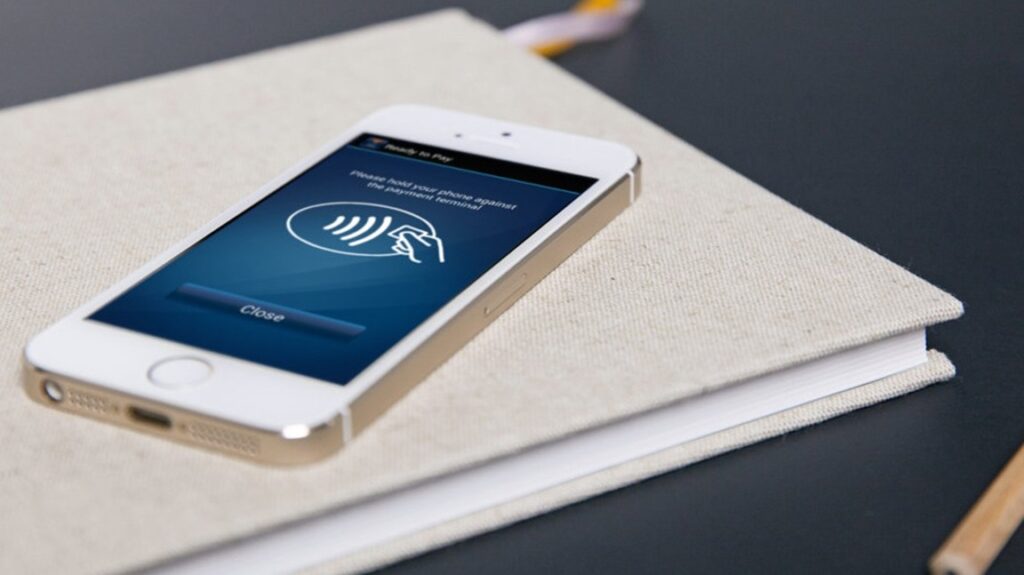
При оплате через Apple Pay NFC на iPhone активируется автоматически в момент поднесения устройства к терминалу. Передача данных происходит на частоте 13,56 МГц, а расстояние стабильного соединения не превышает 3–4 см, что снижает риск перехвата. Для подтверждения используется биометрия Face ID или Touch ID, а сами платёжные данные не передаются напрямую — применяется токенизация, при которой терминал получает одноразовый цифровой код. Время отклика обычно составляет менее 1 секунды, поэтому оплата проходит практически мгновенно даже при большом потоке людей.
Сканирование меток и автоматизация
Сканирование NFC-меток на iPhone доступно на моделях с поддержкой фонового чтения и iOS 13 и выше. Модуль работает в пассивном режиме и автоматически считывает метку при поднесении верхней части смартфона на расстояние до 4 см. Поддерживаются стандартные NFC-метки типа NDEF, объём которых обычно составляет от 48 до 504 байт, чего достаточно для хранения команд, ссылок или параметров автоматизации. Считанные данные могут запускать сценарии в системе, например включение Wi-Fi, активацию режима «Не беспокоить» или открытие приложений. Скорость считывания составляет доли секунды, а стабильность работы зависит от качества метки и отсутствия помех между ней и устройством.
Возможные проблемы и решения
Если NFC на iPhone не работает, причина чаще всего связана не с аппаратной поломкой, а с ограничениями системы или условиями использования. Отсутствие реакции при оплате через Apple Pay может указывать на неправильное расположение устройства относительно терминала, так как зона уверенного срабатывания NFC ограничена расстоянием 3–4 см и верхней частью корпуса. Проблемы со сканированием меток нередко возникают на моделях без фонового чтения или при использовании устаревшей версии iOS ниже 13, где требуется запуск стороннего приложения. Также на работу NFC влияет программная защита — при заблокированном экране, активном режиме энергосбережения или отсутствии подтверждения Face ID и Touch ID операция не будет выполнена. В редких случаях сбои связаны с повреждением антенны NFC, экранированием чехлом с металлическими элементами или конфликтами после обновления системы, которые обычно решаются перезагрузкой устройства или установкой актуальной версии iOS.