
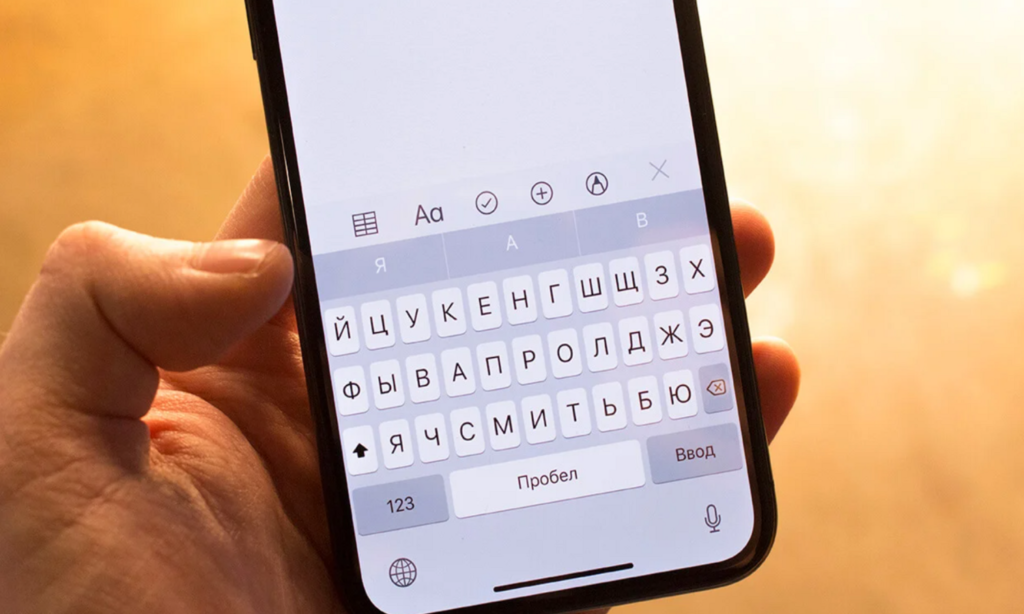
Возможность добавления нескольких языков на клавиатуре телефона становится важным инструментом для пользователей, которые общаются на разных языках. Это помогает легко переключаться между языками в приложениях, мессенджерах и социальных сетях. Преимущества включают ускорение набора текста, улучшение точности ввода и комфортное использование устройства в международной среде. Многократное переключение языков позволяет адаптировать клавиатуру под личные предпочтения, улучшая взаимодействие с мобильным устройством.
Как добавить язык на клавиатуре на Android
Шаг 1: Откройте настройки телефона
Для начала нужно открыть настройки устройства. Это можно сделать, зайдя в меню приложений и выбрав значок «Настройки» (обычно в виде шестерёнки). Важно помнить, что точное местоположение настроек может варьироваться в зависимости от модели телефона и версии Android. На некоторых устройствах настройки могут быть немного изменены или разделены по категориям, но всегда есть возможность найти нужные параметры через строку поиска в верхней части экрана.
Шаг 2: Выберите раздел «Язык и ввод»
В настройках нужно найти раздел «Язык и ввод». Обычно он расположен в подразделе «Система» или «Дополнительные настройки». В некоторых версиях Android может быть отдельная категория «Язык» или «Язык и регион». В этом разделе находятся все настройки, касающиеся языков, клавиатуры и ввода текста, включая переключение языков на клавиатуре, настройки автозамены и другие параметры.
Шаг 3: Выбор клавиатуры и добавление языка
После того как вы нашли раздел «Язык и ввод», нужно выбрать текущую клавиатуру, которой вы пользуетесь. На большинстве Android-устройств по умолчанию установлена клавиатура Gboard, но можно использовать и другие сторонние клавиатуры, например, SwiftKey. Для добавления языка вам нужно выбрать пункт «Языки» или «Настройки клавиатуры», а затем выбрать «Добавить язык». В открывшемся списке выберите нужный язык. После этого язык будет добавлен, и вы сможете легко переключаться между ними, используя иконку глобуса на клавиатуре.
Для разных клавиатур могут быть небольшие различия. Например, на Gboard добавление нового языка выполняется через «Языки» в настройках клавиатуры, а на SwiftKey — через «Языки» в самом приложении клавиатуры.
Как добавить язык на клавиатуре на iPhone
Шаг 1: Откройте настройки устройства
Для начала откройте настройки на вашем iPhone. Найдите значок настроек на главном экране и нажмите на него. В меню настроек прокрутите вниз до раздела «Основные». В этом разделе можно настроить множество функций устройства, в том числе и параметры клавиатуры. Важно помнить, что для правильного добавления языка вам потребуется доступ к обновлениям iOS, так что убедитесь, что ваше устройство обновлено до последней версии операционной системы.
Шаг 2: Перейдите в раздел «Клавиатура»
После того как вы вошли в раздел «Основные», прокрутите вниз и выберите пункт «Клавиатура». Это место, где находятся все настройки, связанные с вводом текста. Здесь вы найдете параметры для управления текущими клавишами, автозамены, а также можете добавить дополнительные языки для ввода. Раздел «Клавиатура» включает различные опции, такие как настройка раскладки, а также добавление сторонних клавиатур.
Шаг 3: Добавление языка на клавиатуре
Чтобы добавить новый язык на клавиатуру, в разделе «Клавиатура» выберите пункт «Клавиатуры» и затем нажмите «Добавить новую клавиатуру». В открывшемся списке языков выберите нужный язык. После этого выбранный язык появится в списке доступных клавиатур. Переключаться между языками можно с помощью глобуса, который будет отображаться на самой клавиатуре. Просто нажимайте на иконку глобуса для смены языка в процессе набора текста. Также можно настроить порядок языков, если вы добавили несколько, что позволяет быстро переключаться между ними.
Советы по эффективному использованию нескольких языков на клавиатуре
Для эффективного использования нескольких языков на клавиатуре важно научиться быстро переключаться между ними. На устройствах Android и iPhone переключение происходит через специальную иконку глобуса, которая появляется на клавиатуре. Для этого достаточно одного нажатия. На устройствах с Gboard или SwiftKey можно удерживать иконку глобуса, чтобы выбрать нужный язык из списка. Важно настроить правильный порядок языков, чтобы нужный всегда был под рукой. На iPhone можно перемещать языки в списке клавиатур, упрощая доступ к часто используемым.
Советы по улучшению ввода текста (автозамена, стикеры и т. д.)
Для ускорения набора текста и повышения точности ввода полезно настроить автозамену и предложения текста. Большинство клавиатур, таких как Gboard и SwiftKey, автоматически исправляют ошибки и предлагают варианты слов на основе контекста. Также можно настроить персонализированные фразы и эмодзи для быстрого ввода часто используемых выражений. Не забывайте про стикеры и GIF-анимированные изображения — они становятся популярными средствами общения в мессенджерах и социальных сетях. Их легко добавить через клавиатуру, что помогает выразить эмоции более ярко.
Советы по настройке языков в мессенджерах и социальных сетях
Для удобства общения в мессенджерах и социальных сетях можно настроить языки ввода в самом приложении. Например, в WhatsApp, Telegram и других мессенджерах поддерживается автоматическое переключение между языками, если они добавлены в настройках устройства. Для удобства общения в разных языках можно использовать предустановленные стикеры, которые автоматически меняются в зависимости от языка или настроек клавиатуры. В социальных сетях, таких как Facebook и Instagram, также можно быстро переключаться между языками, что позволяет легко общаться с людьми из разных стран без лишних задержек.
Сравнения шагов добавления языка на Android и iPhone
| Этап | Android | iPhone |
| Открытие настроек | Настройки → Система → Язык и ввод | Настройки → Основные → Клавиатура |
| Выбор клавиатуры | В разделе «Язык и ввод» выберите клавиатуру | В разделе «Клавиатура» выберите «Добавить новую клавиатуру» |
| Добавление языка | Нажмите «Языки» → Добавить язык | Нажмите «Добавить новый язык» |
| Переключение между языками | Поддержка переключения языков на клавиатуре (Gboard и др.) | Переключение языков через глобус на клавиатуре |
Как видно из таблицы, процесс добавления языка на Android и iPhone схож, но включает небольшие различия в навигации по настройкам и интерфейсу. На обоих устройствах легко добавить дополнительные языки и настроить переключение между ними.
Добавление языков на клавиатуре мобильного устройства упрощает общение и работу с текстом на разных языках. Процесс на Android и iPhone интуитивно понятен и быстро выполняется. Рекомендуется добавлять наиболее часто используемые языки, чтобы ускорить набор текста. Это улучшит удобство использования устройства для общения, работы и обучения.